So platzieren Sie Ihre Bestellung
Diese Anleitung zeigt Ihnen Schritt für Schritt, wie Sie auf elgebali-crypto.ch Stablecoins (USDT oder USDC) gegen Schweizer Franken kaufen, von der Eingabe bis zur Auslieferung in Ihre Wallet. Der gesamte Vorgang dauert nur wenige Minuten.
Bestellformular öffnen
Öffnen Sie die Startseite von elgebali-crypto.ch und scrollen Sie zum Bestellformular. Dort sehen Sie den aktuellen Live-Kurs, der laufend aktualisiert wird.
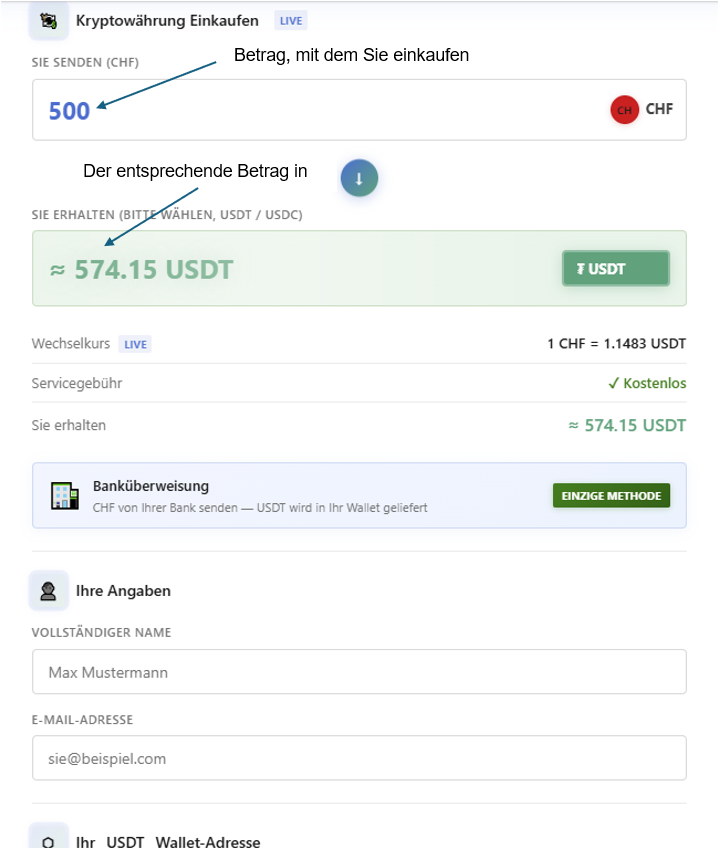
Währung und Betrag wählen
Wählen Sie die gewünschte Kryptowährung (USDT oder USDC) und geben Sie den Betrag in Schweizer Franken ein. Das Formular zeigt Ihnen sofort an, wie viele Coins Sie zum aktuellen Verkaufskurs erhalten.
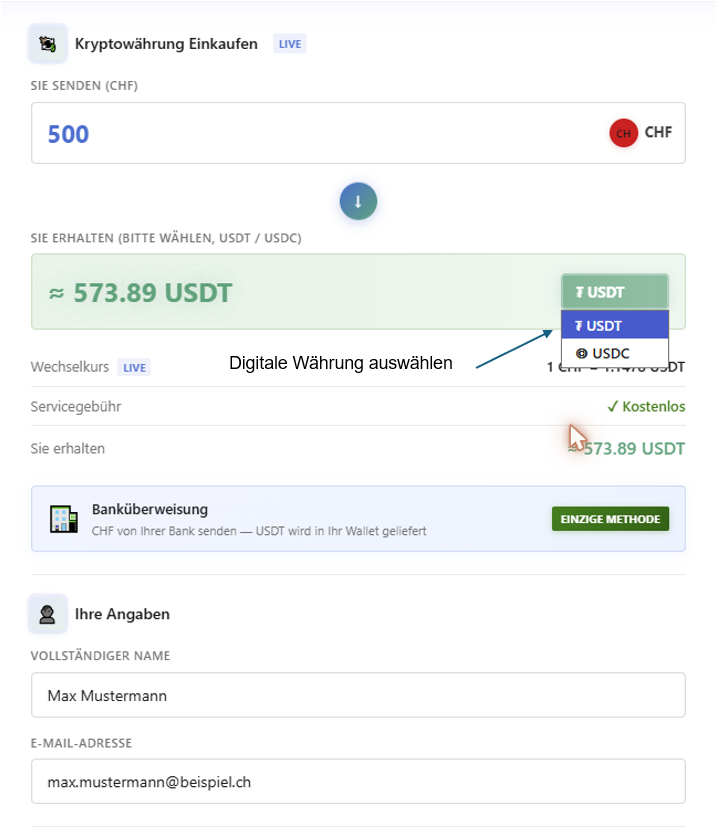
Persönliche Angaben
Geben Sie Ihren vollständigen Namen (Vor- und Nachname) und Ihre E-Mail-Adresse ein. An diese Adresse senden wir die Bestellbestätigung, Zahlungsinformationen und die Auslieferungsbestätigung, prüfen Sie sie daher sorgfältig.
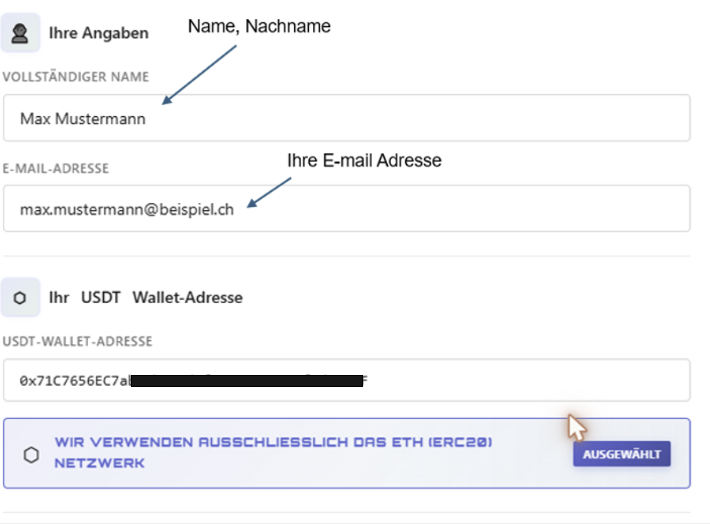
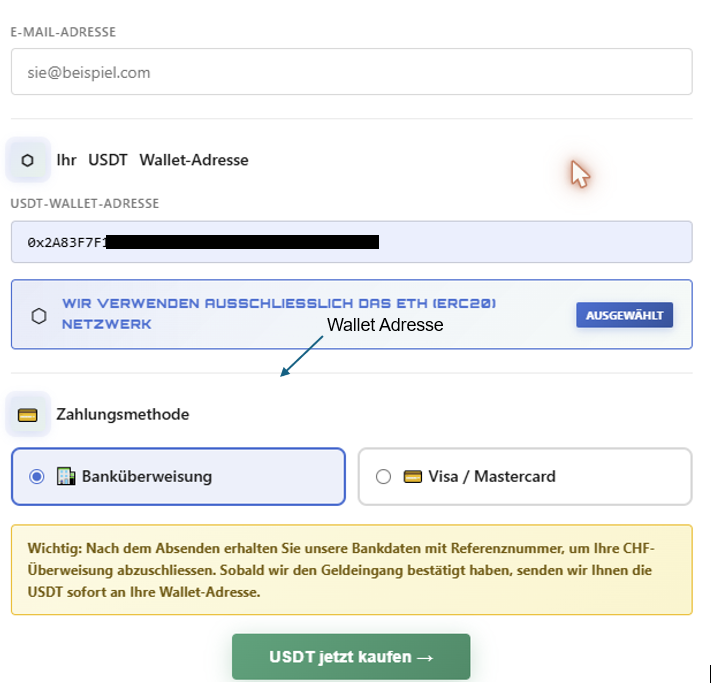
Wallet-Adresse eingeben
Tragen Sie die Ethereum-Adresse (ERC-20) ein, an die Ihre Coins gesendet werden sollen. Sie beginnt mit «0x» und ist 42 Zeichen lang. Kopieren Sie die Adresse direkt aus Ihrer Wallet-App und prüfen Sie die ersten und letzten Zeichen nach dem Einfügen.
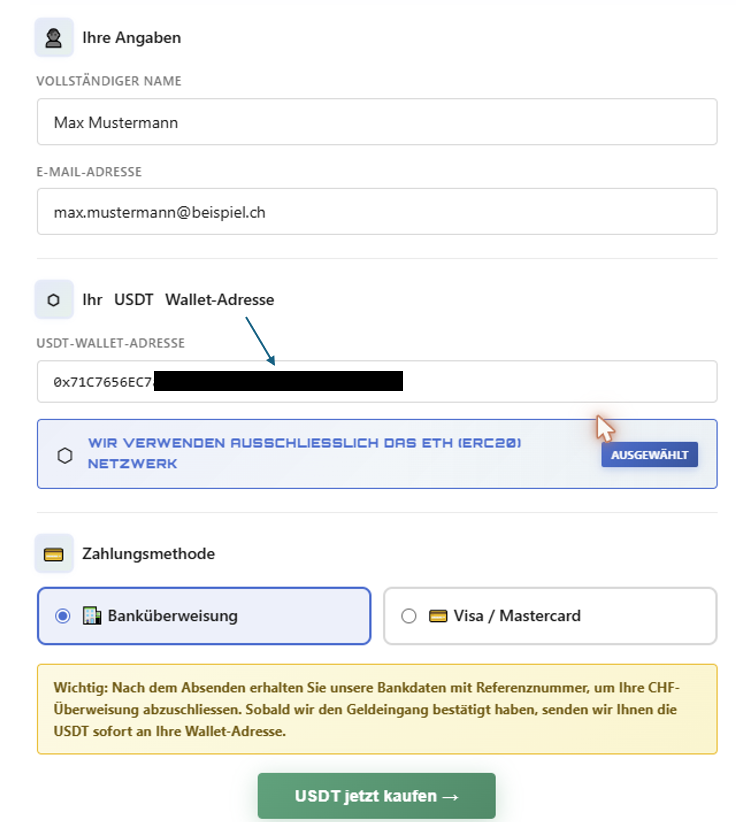
Prüfen und absenden
Die Zahlung erfolgt per Banküberweisung (CHF von Ihrer Bank). Warten Sie kurz, bis die automatische Sicherheitsprüfung abgeschlossen ist, und klicken Sie auf den Kaufen-Button.
Bestellbestätigung und Zahlung
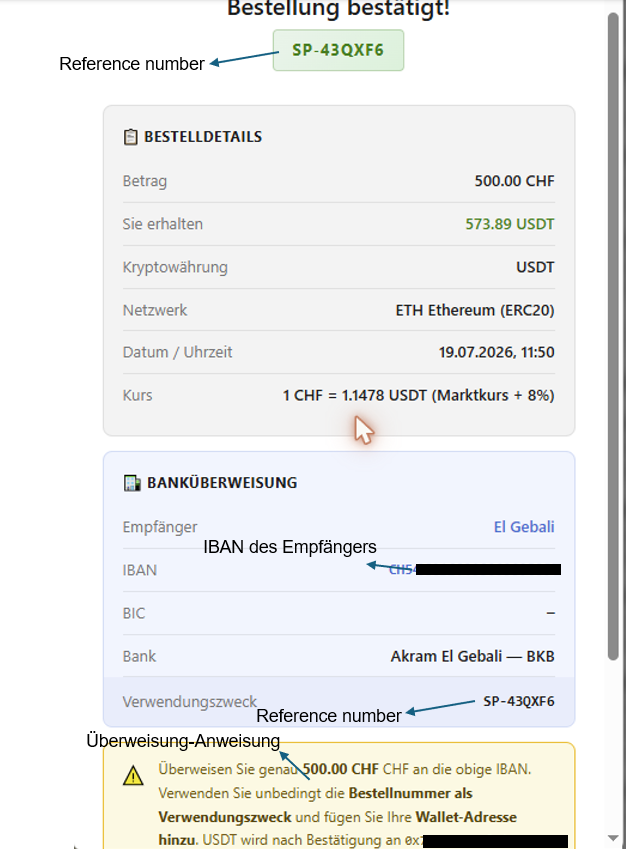
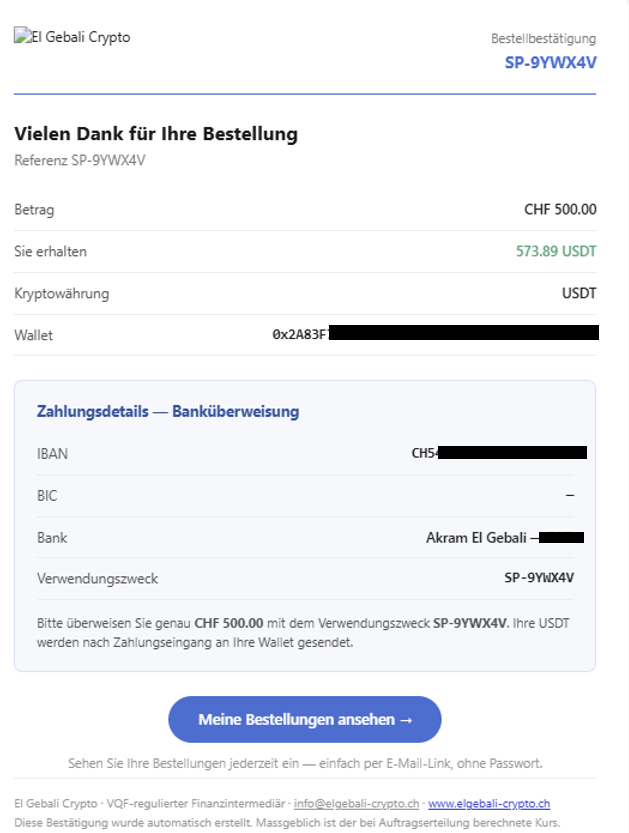
Nach dem Absenden erscheint Ihre Bestellbestätigung mit einer eindeutigen Referenz (Format SP-XXXXXX) und unseren Bankdaten. Überweisen Sie exakt den angezeigten Betrag und geben Sie zwingend die Referenz im Verwendungszweck an. Sie erhalten dieselben Angaben zusätzlich per E-Mail.
Nach der Zahlung
Sobald Ihre Zahlung bei uns eingeht, erhalten Sie eine Zahlungsbestätigung per E-Mail. Anschliessend senden wir die Coins an Ihre Wallet und bestätigen die Auslieferung mit dem Transaktions-Hash, über den Sie die Überweisung auf der Blockchain nachverfolgen können. Den Status Ihrer Bestellung können Sie jederzeit unter «Meine Bestellungen» einsehen.
Wallet-Verifizierung, Methode 1: Signatur mit der Wallet-App
Sobald Ihr Bestellvolumen insgesamt CHF 1'000 pro Jahr übersteigt, müssen wir aus regulatorischen Gründen prüfen, dass die angegebene Wallet Ihnen gehört. Beim Bestellen erscheint dann ein Hinweisfenster mit dem Button «Wallet jetzt verifizieren». Die Verifizierung ist kostenlos, dauert etwa eine Minute und ist einmalig pro Wallet-Adresse, danach laufen alle künftigen Bestellungen ohne diesen Schritt.
Verifizierungsseite öffnen
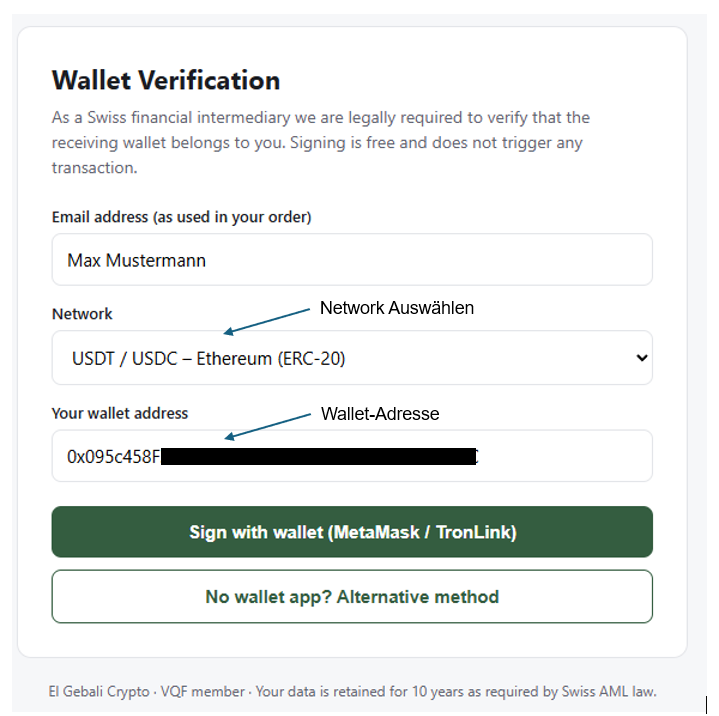
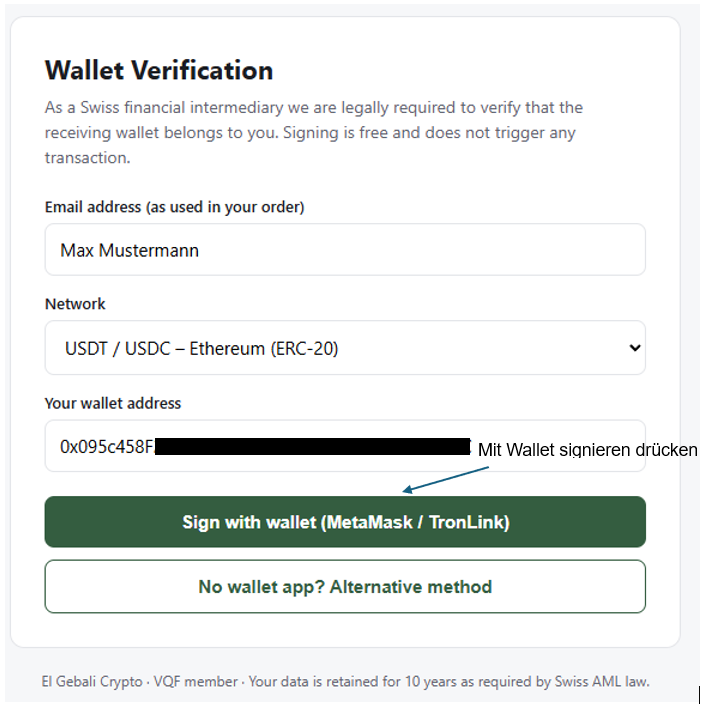
Klicken Sie im Hinweisfenster auf «Wallet jetzt verifizieren». Ihre E-Mail-Adresse und Wallet-Adresse werden automatisch übernommen. Alternativ können Sie die Verifizierungsseite auch direkt öffnen und die Felder selbst ausfüllen.
Mit Wallet signieren
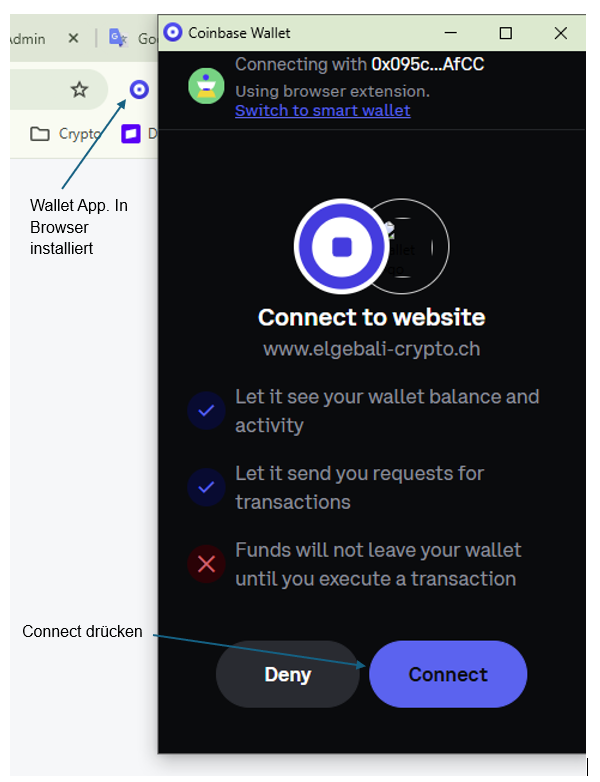
Prüfen Sie das Netzwerk (Ethereum/ERC-20) und klicken Sie auf «Mit Wallet signieren». Ihre Wallet-Erweiterung, z.B. MetaMask, Binance Wallet oder Coinbase Wallet, öffnet sich automatisch.
Aktives Konto prüfen
Wichtig: In Ihrer Wallet-App muss genau das Konto aktiv sein, dessen Adresse Sie angegeben haben. Signiert ein anderes Konto, wird die Verifizierung automatisch abgelehnt. Falls Sie mehrere Wallet-Erweiterungen installiert haben und sich die falsche öffnet, deaktivieren Sie die anderen vorübergehend unter chrome://extensions und laden Sie die Seite neu.
Nachricht signieren und Bestellung abschliessen
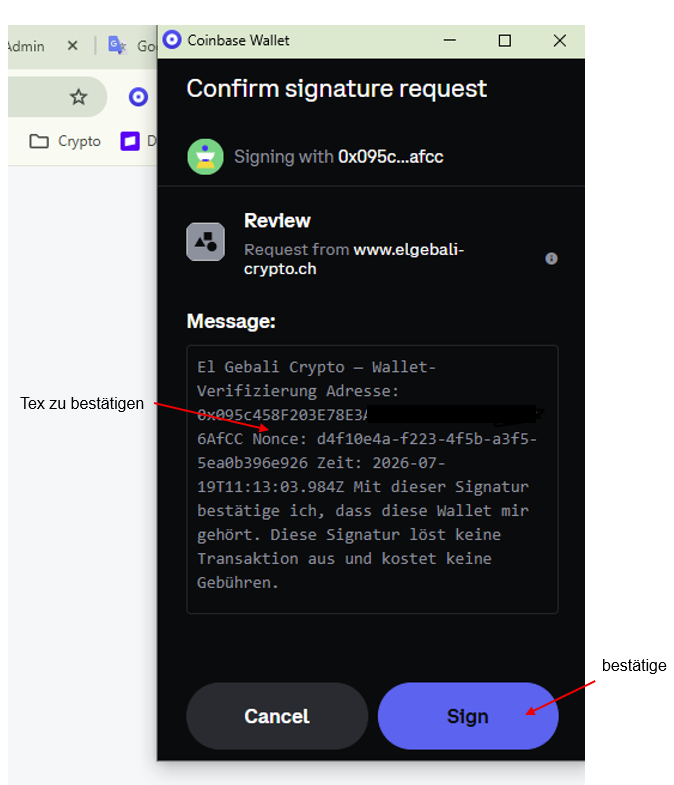
Bestätigen Sie die Signatur-Anfrage in Ihrer Wallet. Die Signatur löst keine Transaktion aus und kostet keine Gebühren, sie beweist lediglich, dass Ihnen die Adresse gehört. Nach der grünen Bestätigung «Wallet erfolgreich verifiziert» senden Sie Ihre Bestellung einfach erneut ab.
Methode 2: Test-Überweisung (Satoshi-Test)
Wenn Ihre Wallet keine Signaturen unterstützt, was insbesondere bei Wallets auf Handelsplattformen wie Binance, Kraken oder Coinbase Exchange der Fall ist, weisen Sie den Besitz stattdessen durch eine kleine Test-Überweisung nach. Dabei senden Sie einen symbolischen Betrag von Ihrer Wallet an uns; die Überweisung selbst ist der Nachweis, dass Sie die Adresse kontrollieren.
Alternative Methode wählen
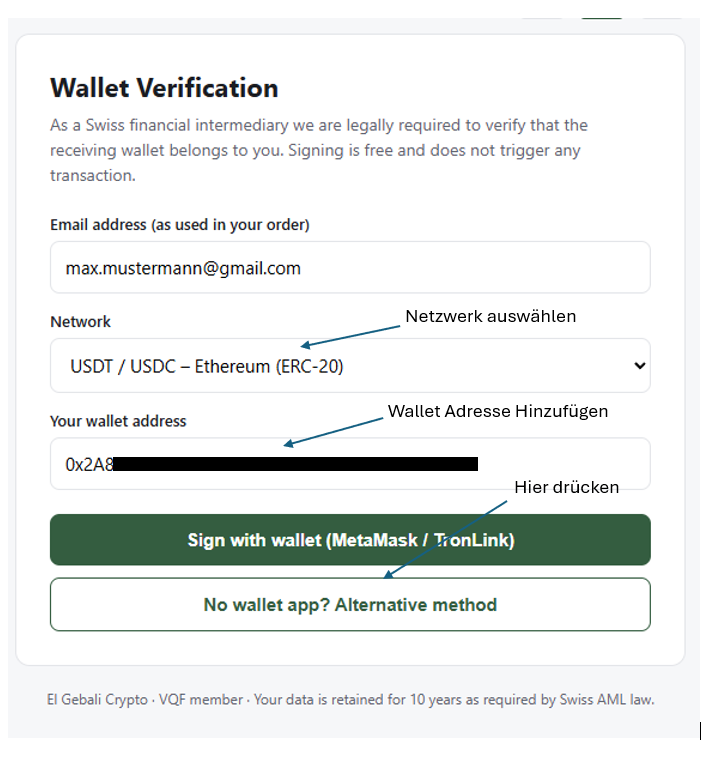
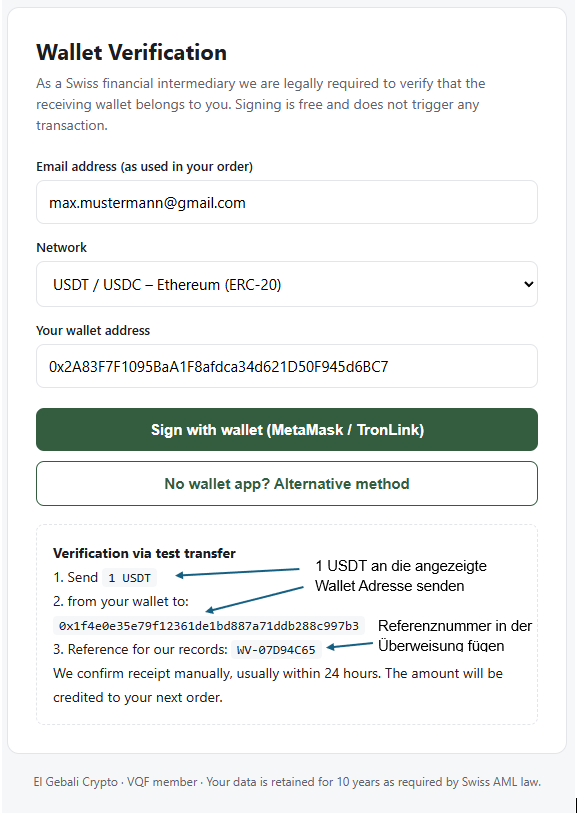
Klicken Sie auf der Verifizierungsseite auf «Keine Wallet-App? Alternative Methode». Es werden Ihnen eine Empfangsadresse und eine eindeutige Referenz (Format WV-XXXXXXXX) angezeigt.
1 USDT von Ihrer Wallet senden
Senden Sie genau 1 USDT von der zu verifizierenden Wallet an die angezeigte Empfangsadresse. Wichtig: Die Überweisung muss von genau der Adresse kommen, die Sie verifizieren möchten, nur so ist der Besitznachweis gültig.
Auf Bestätigung warten
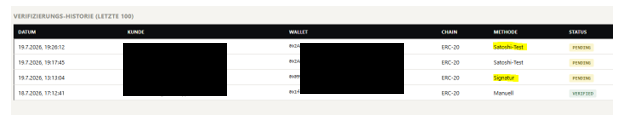
Sobald Ihre Zahlung bei uns eingeht, prüfen wir sie manuell und schalten Ihre Wallet frei — in der Regel innerhalb von ein paar Stunden. Sie müssen nichts weiter tun.
Bestellung abschliessen
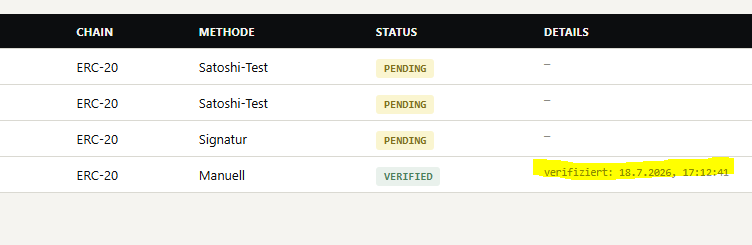
Nach der Freigabe ist Ihre Wallet dauerhaft verifiziert. Senden Sie Ihre Bestellung einfach erneut ab, künftige Bestellungen an dieselbe Adresse benötigen keine erneute Verifizierung.
Fragen? Antworten auf häufige Fragen finden Sie in den FAQ, oder kontaktieren Sie uns direkt.